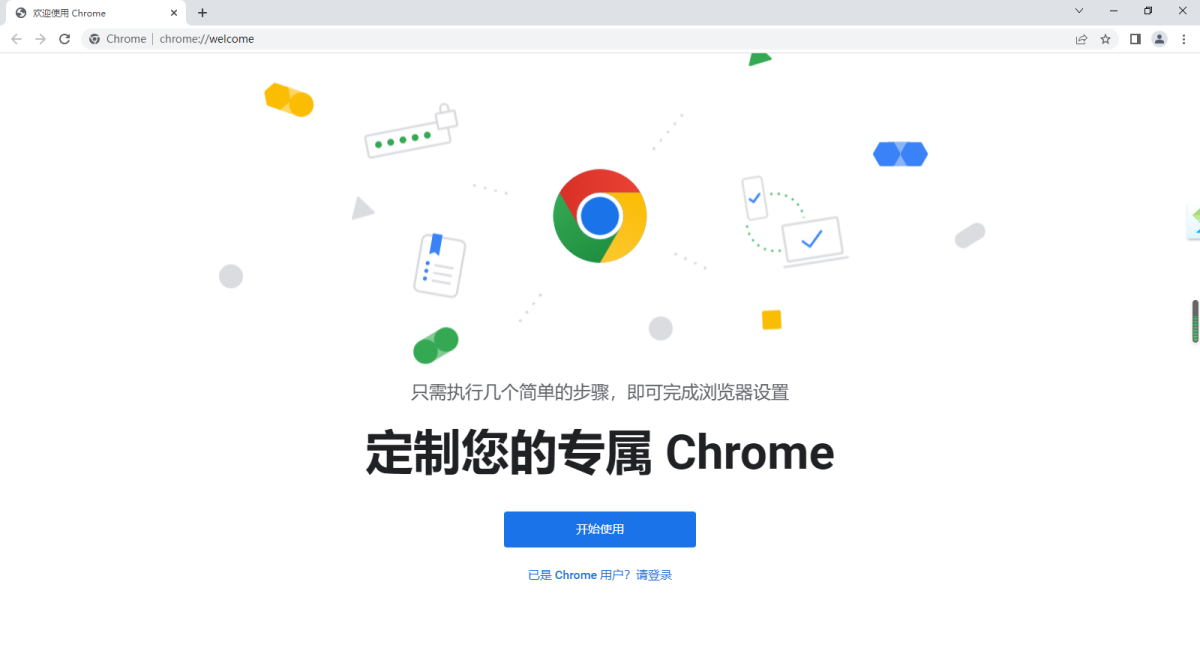
在iPhone或iPad上使用Chrome浏览器可以让您在所有设备上获得一致的浏览体验。Chrome为移动设备专门优化,提供了与桌面版相似的功能。
下载前准备
在开始下载之前,请确认您的设备满足以下要求:
- 设备型号:iPhone 5s及以上,iPad Air/iPad mini 2及以上
- 系统版本:iOS 12.0或更高版本
- 网络环境:稳定的WiFi或蜂窝数据连接
- 存储空间:确保设备有至少100MB可用空间
详细下载步骤
- 启动App Store:在主屏幕上找到并点击App Store图标(蓝色背景带白字A的图标)。
- 搜索Chrome:点击底部"搜索"标签,在顶部搜索框中输入"Chrome"或"Google Chrome"。
- 确认应用信息:在搜索结果中找到"Chrome - Google开发的浏览器",确认开发者为"Google LLC"。
- 开始下载:点击"获取"按钮(对于免费应用),随后会变成云朵形状的下载按钮,再次点击。
- 身份验证:根据设备设置,可能需要通过Face ID、Touch ID或输入Apple ID密码验证身份。
- 等待安装完成:下载完成后系统会自动安装Chrome,安装完毕后图标会出现在主屏幕上。
初次使用设置
安装完成后,按照以下步骤进行初始化配置:
- 启动Chrome:点击主屏幕上的Chrome图标启动应用。
- 接受条款:阅读并同意Google服务条款和隐私政策。
- 登录账户:使用现有Google账户登录以同步数据,或选择稍后登录。
- 配置同步选项:选择需要在设备间同步的数据类型(书签、历史记录、密码等)。
- 个性化设置:根据个人喜好调整主题、首页等内容。
实用功能介绍
充分发挥Chrome移动版的优势功能:
- 语音搜索:长按地址栏右侧麦克风图标,通过语音快速搜索内容
- 离线阅读:在有网络时保存文章,无网络时也能继续阅读
- 二维码扫描:使用内置扫码功能快速访问网站链接
- 数据节省模式:压缩网页内容,有效减少流量消耗
- 隐身模式:开启无痕浏览,不保存浏览记录和Cookie
常见问题解决
下载和使用过程中可能遇到的问题及解决方案:
- 下载失败:检查网络连接,重启App Store后重试下载
- 存储空间不足:清理设备缓存,删除不必要文件释放空间
- 同步异常:确认已正确登录Google账户并开启同步功能
- 运行卡顿:关闭多余标签页,定期重启应用优化性能
通过以上详细步骤,您就能在苹果设备上成功安装并使用Chrome浏览器。其简洁直观的界面和强大的功能将为您带来优质的移动上网体验。